Du hast deine eSIM gekauft und den QR-Code per E-Mail erhalten – jetzt geht's ans Einrichten. In dieser Anleitung zeigen wir dir Schritt für Schritt, wie du deine eSIM auf iPhone und Android aktivierst.
Bevor du startest
- ✅ WLAN-Verbindung – du brauchst Internet zum Scannen des QR-Codes
- ✅ Kompatibles Gerät – prüfe dein Gerät hier
- ✅ QR-Code bereit – öffne die E-Mail von eSIM ALB auf einem anderen Gerät oder drucke sie aus
- ✅ Genug Akku – mindestens 50% empfohlen
Wichtig: Du kannst die eSIM schon zu Hause installieren. Die Gültigkeit beginnt erst, wenn du dich im Zielland mit dem Netz verbindest.
iPhone: eSIM installieren
Methode 1: QR-Code scannen (empfohlen)
- Öffne Einstellungen
- Tippe auf Mobilfunk (oder "Cellular")
- Tippe auf eSIM hinzufügen
- Wähle QR-Code verwenden
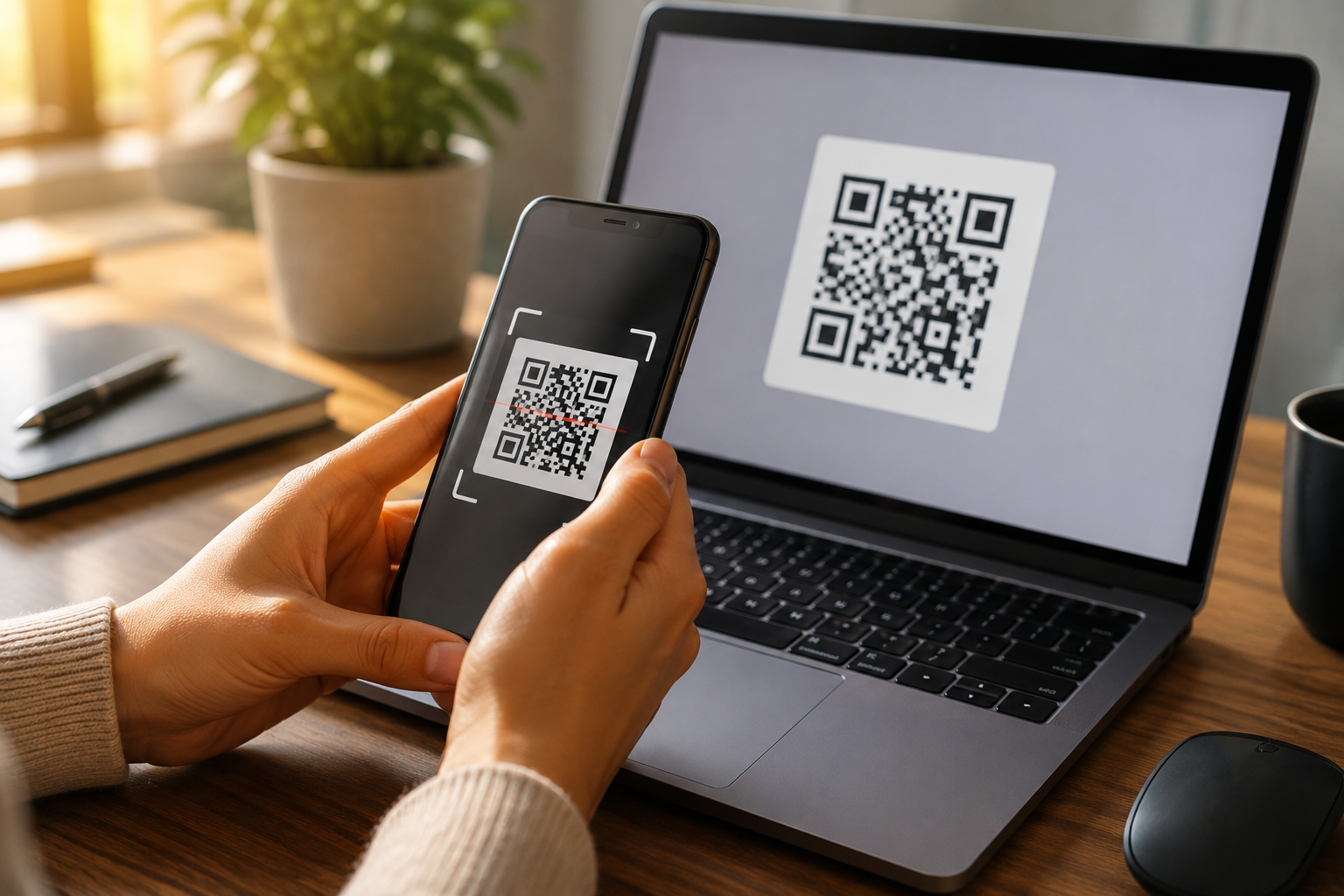
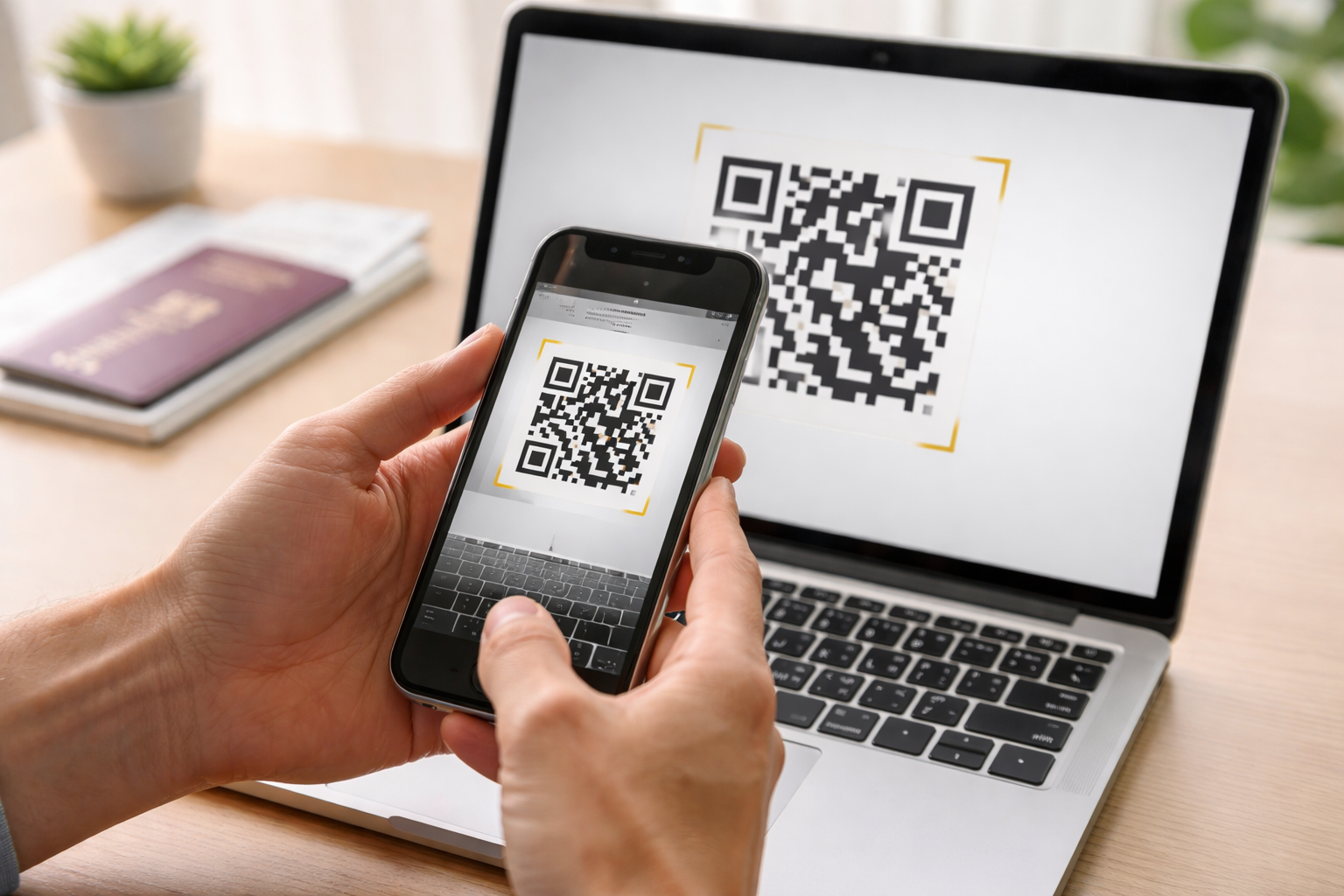
- Scanne den QR-Code aus deiner E-Mail
- Tippe auf Weiter und warte bis die eSIM heruntergeladen ist
- Gib der eSIM einen Namen (z.B. "Albanien Reise")
- Wähle Sekundär als Bezeichnung
Methode 2: Manuell eingeben
Falls der QR-Code nicht scannbar ist, kannst du den Aktivierungscode auch manuell eingeben:
- Einstellungen → Mobilfunk → eSIM hinzufügen
- Tippe auf Details manuell eingeben
- Gib die SM-DP+ Adresse und den Aktivierungscode aus der E-Mail ein
Android (Samsung Galaxy): eSIM installieren
- Öffne Einstellungen
- Tippe auf Verbindungen → SIM-Manager
- Tippe auf eSIM hinzufügen
- Tippe auf QR-Code des Anbieters scannen
- Scanne den QR-Code
- Warte bis das Profil heruntergeladen ist
- Bestätige die Installation
Android (Google Pixel): eSIM installieren
- Öffne Einstellungen
- Tippe auf Netzwerk & Internet → SIMs
- Tippe auf SIM hinzufügen → Stattdessen eine eSIM herunterladen
- Tippe auf Weiter → Scanne den QR-Code
- Bestätige und warte auf den Download
Nach der Installation: Richtig konfigurieren
Daten über eSIM nutzen
Damit dein Telefon die eSIM für mobiles Internet nutzt:
- iPhone: Einstellungen → Mobilfunk → Mobile Daten → wähle deine eSIM
- Android: Einstellungen → SIM-Manager → Mobile Daten → wähle deine eSIM
Roaming einschalten
Für die eSIM muss Datenroaming aktiviert sein (das ist kostenlos, da du ein Datenpaket hast):
- iPhone: Einstellungen → Mobilfunk → [deine eSIM] → Datenroaming → AN
- Android: Einstellungen → SIM-Manager → [deine eSIM] → Roaming → AN
Haupt-SIM für Anrufe behalten
Stelle sicher, dass Anrufe und SMS weiterhin über deine Haupt-SIM laufen:
- iPhone: Einstellungen → Mobilfunk → Standardleitung → deine Haupt-SIM
- Android: Einstellungen → SIM-Manager → Anrufe/SMS → deine Haupt-SIM
Häufige Probleme und Lösungen
"eSIM hinzufügen" erscheint nicht
Dein Gerät unterstützt möglicherweise keine eSIM, oder es ist von deinem Netzbetreiber gesperrt (SIM-Lock). Prüfe die Kompatibilität.
QR-Code wird nicht erkannt
- Stelle sicher, dass du mit WLAN verbunden bist
- Halte die Kamera ruhig und in ausreichendem Abstand
- Versuche den Code auf einem anderen Bildschirm anzuzeigen (grösser)
- Nutze alternativ die manuelle Eingabe
eSIM installiert, aber kein Internet
- Prüfe ob Datenroaming für die eSIM aktiviert ist
- Prüfe ob die eSIM als mobile Daten ausgewählt ist
- Starte das Gerät neu
- Warte 1–2 Minuten nach Aktivierung
Kann ich eine eSIM löschen und neu installieren?
Die meisten eSIM-Profile können nur einmal installiert werden. Wenn du die eSIM löschst, kann der QR-Code nicht erneut verwendet werden. Kontaktiere uns in diesem Fall über WhatsApp-Support.
Tipps für den besten Start
- Installiere zu Hause – im WLAN, in Ruhe, vor der Reise
- Aktiviere erst am Zielort – schalte die eSIM als Datenleitung erst ein, wenn du im Zielland bist
- Mach einen Screenshot – speichere den QR-Code als Bild, falls du ihn nochmal brauchst
- Benenne die eSIM – z.B. "Albanien 2026" damit du sie leicht findest
📱 Noch keine eSIM?
Kaufe jetzt deine Reise-eSIM und nutze diese Anleitung zur Aktivierung.
eSIM kaufen →