eSIM auf Android — Voraussetzungen
Bevor du startest, prüfe folgende Punkte:
- ✅ Dein Android-Gerät unterstützt eSIM (siehe Liste unten)
- ✅ Du hast eine stabile WLAN-Verbindung
- ✅ Du hast den QR-Code von esimalb.com per E-Mail erhalten
- ✅ Android Version 9 oder neuer
Unterstützte Android-Geräte (Auswahl)
- 📱 Samsung: Galaxy S20, S21, S22, S23, S24, Z Fold, Z Flip (alle Generationen)
- 📱 Google Pixel: Pixel 3 und neuer
- 📱 Motorola: Razr 2019 und neuer
- 📱 Huawei: P40, Mate 40 und neuer
- 📱 OnePlus: OnePlus 12 und neuer
Schritt-für-Schritt: eSIM auf Samsung installieren
- Öffne Einstellungen → Verbindungen
- Tippe auf SIM-Manager
- Wähle eSIM hinzufügen
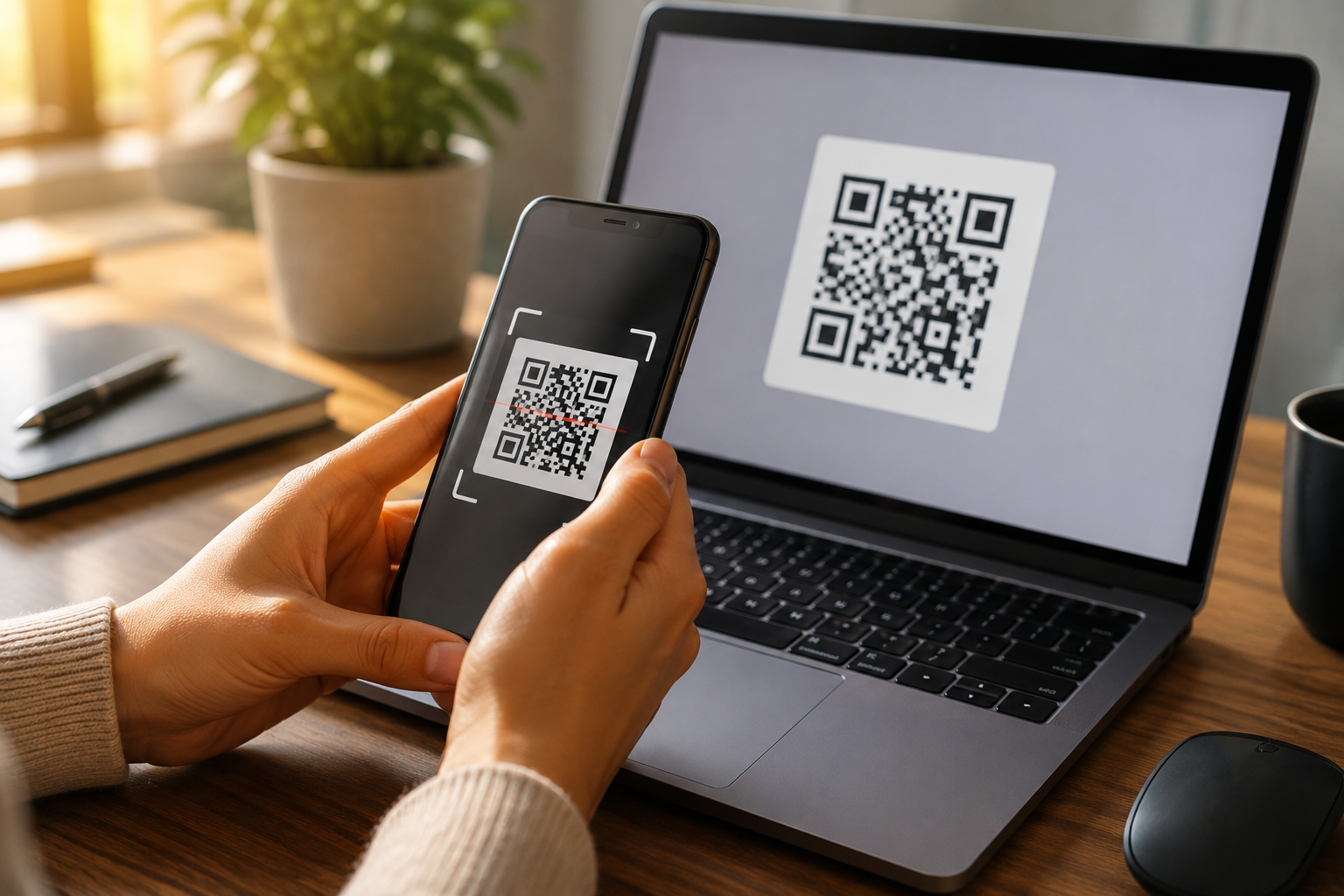
- Tippe auf QR-Code scannen
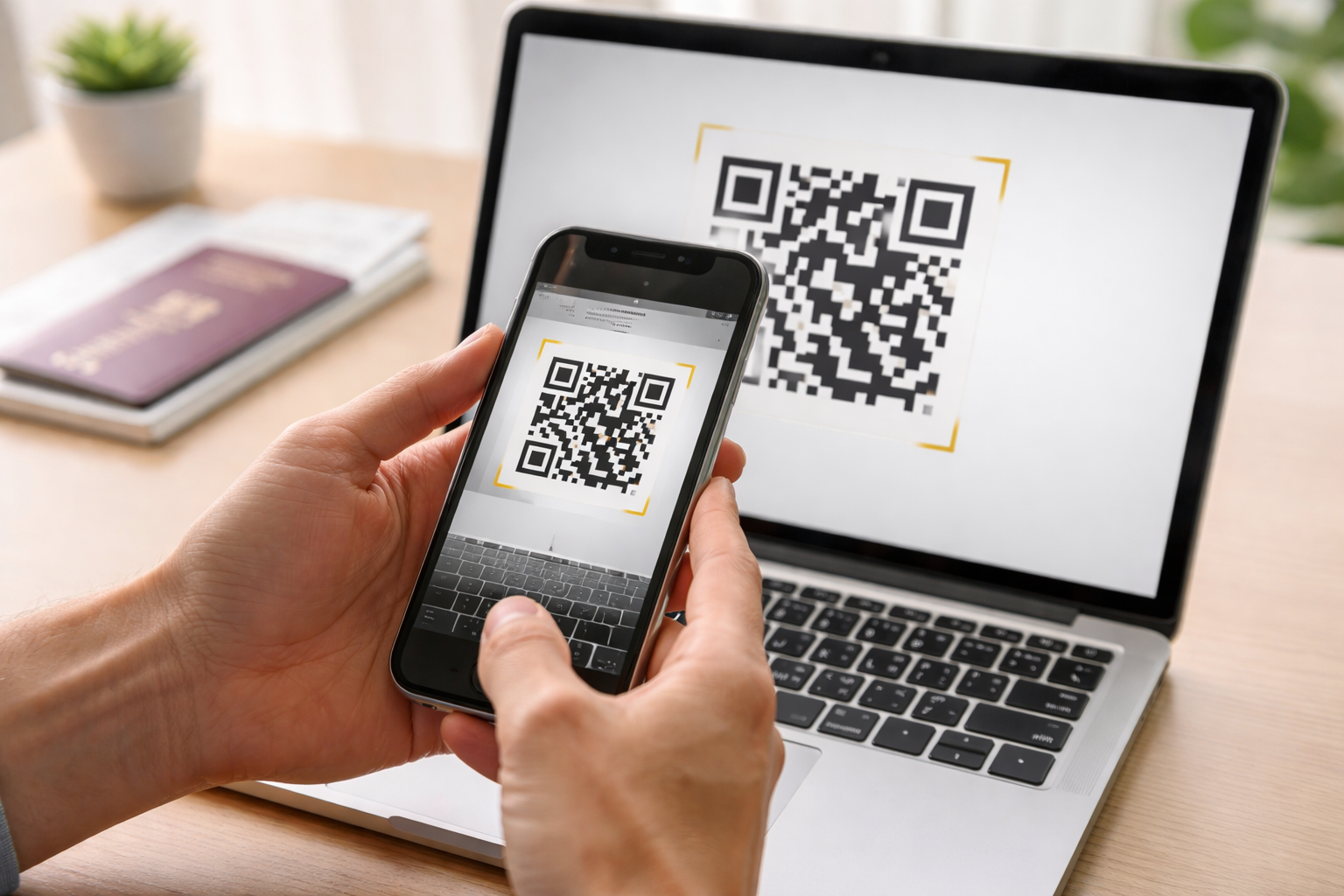
- Scanne den QR-Code aus deiner esimalb.com Bestätigungs-E-Mail
- Bestätige die Installation — fertig!
Schritt-für-Schritt: eSIM auf Google Pixel installieren
- Öffne Einstellungen → Netzwerk & Internet
- Tippe auf SIMs
- Tippe auf das + Symbol
- Wähle SIM herunterladen
- Scanne den QR-Code aus deiner E-Mail
- Folge den Anweisungen auf dem Bildschirm — fertig!
eSIM aktivieren und als Daten-SIM festlegen
Nach der Installation musst du die eSIM noch als Standard für mobile Daten einstellen:
- Samsung: Einstellungen → SIM-Manager → Mobile Daten → eSIM auswählen
- Pixel: Einstellungen → Netzwerk → SIMs → eSIM für Daten auswählen
So bleibt deine Heimat-SIM für Anrufe aktiv, während die eSIM die Datenverbindung übernimmt — das ideale Dual-SIM Setup für Reisende.
Häufige Probleme & Lösungen
- ❓ QR-Code wird nicht erkannt: Stelle sicher, dass genügend Licht vorhanden ist und halte das Telefon ruhig. Alternativ kannst du den Code manuell eingeben.
- ❓ eSIM wird nicht aktiviert: Prüfe deine WLAN-Verbindung und starte das Gerät neu.
- ❓ Keine Datenverbindung: Prüfe ob die eSIM als Daten-SIM ausgewählt ist (siehe oben).
Bei weiteren Fragen erreichst du uns jederzeit — wir helfen dir gerne weiter.